

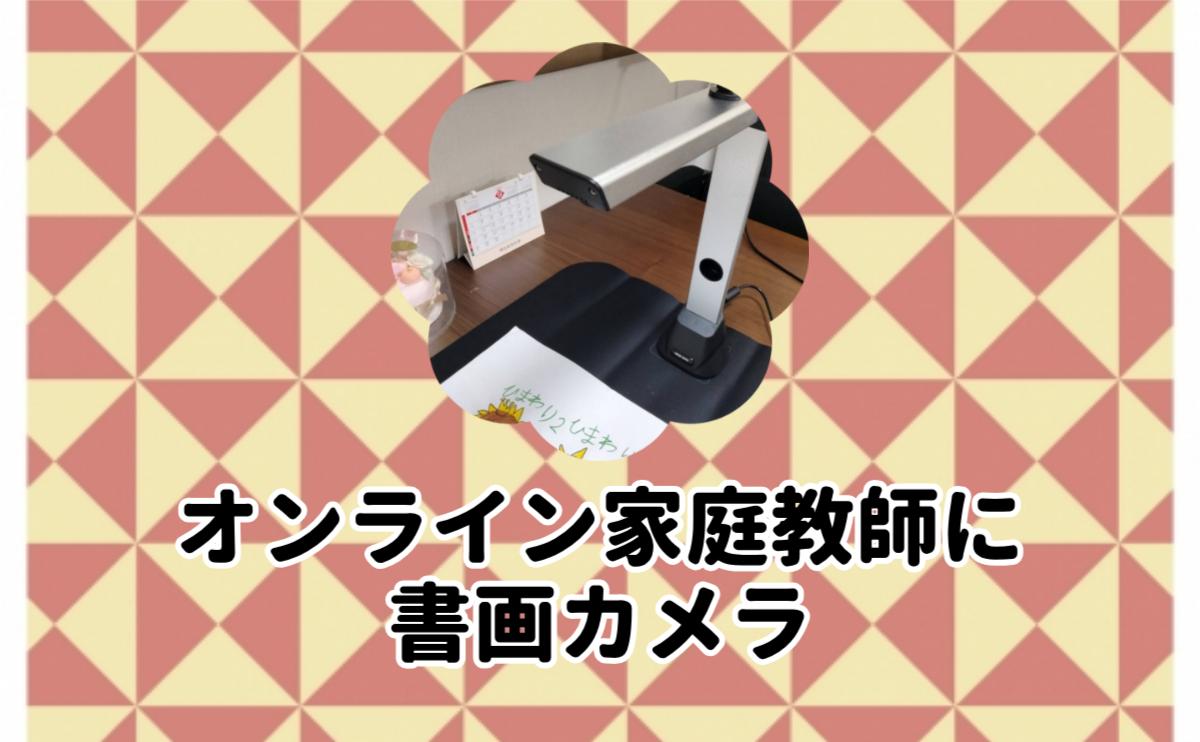
オンライン家庭教師を利用しようと思ったとき、多くの場合で「書画カメラ」が必要となることがあります。
書画カメラは、勉強する手元を直接先生に見てもらうためのカメラ。
レンタルを用意してくれているオンライン家庭教師サービスもあるとはいえ、長く続けるなら買ってしまった方がいいかも…となりますよね。
この記事では、とっても安いので導入しやすい書画カメラを、私自身が購入したレビューを書きたいと思います。
※購入時は安かったのですが、その後高騰しました。ご理解の上でお読みください。
「高くなくてもいいのでとりあえず入手してみたい」
という人におすすめです。
オンライン家庭教師がまだよく分からない方へ
オンライン家庭教師、興味はあるけどいまいちよくわからない…というあなたには、こちらの3つの記事がおすすめです。
メリットやデメリット、無料体験でチェックするポイントなど解説
▶️オンライン家庭教師の特徴と選び方|自宅学習を成功させる最新ガイド
勉強苦手でも大丈夫なの?という方に向けた解説
▶️やる気が出ない子、勉強が苦手な子にはオンライン家庭教師が効果的!
オンライン家庭教師サービスがどうしても絞りきれないという方向けに1対1で比較して解説
▶️オンライン家庭教師の選び方を失敗しないために!人気サービスを1対1で比較!
スタンドスキャナ型USB書画カメラ「CMS-V56S」とは?
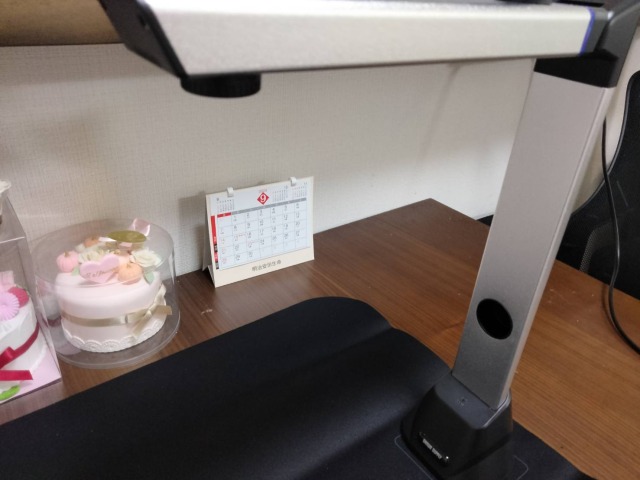
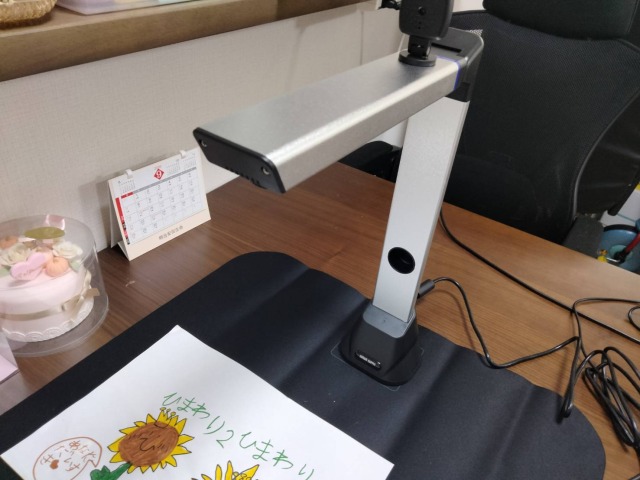
書画カメラ「CMS-V56S」はこういう見た目をしています。
上部分は折りたためるので、収納時はかなりコンパクトです。


 ポチップ
ポチップ
人物撮影用カメラ
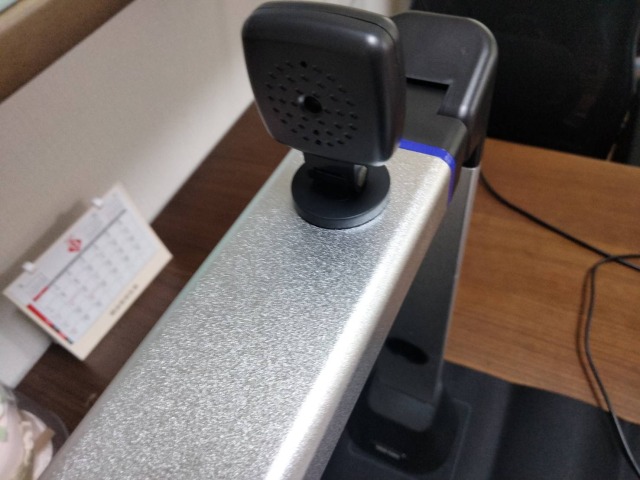
顔を撮影するためのカメラは上にあります。
上下左右、角度は変えられます。
ドキュメント用カメラ
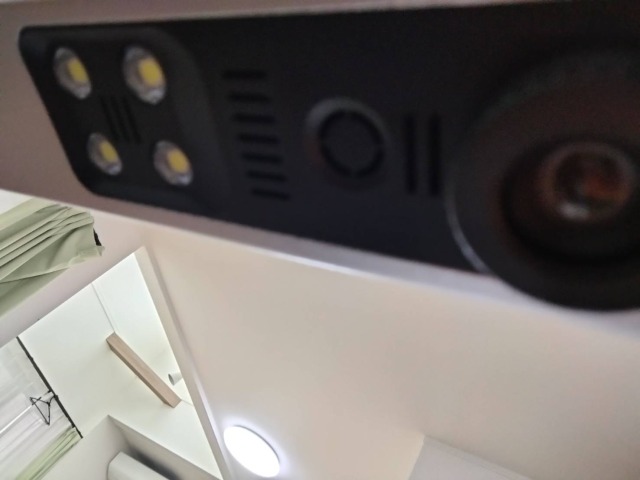
手元撮影用のカメラは上のバー部分の裏。
LEDライトは左側の4つの穴です。
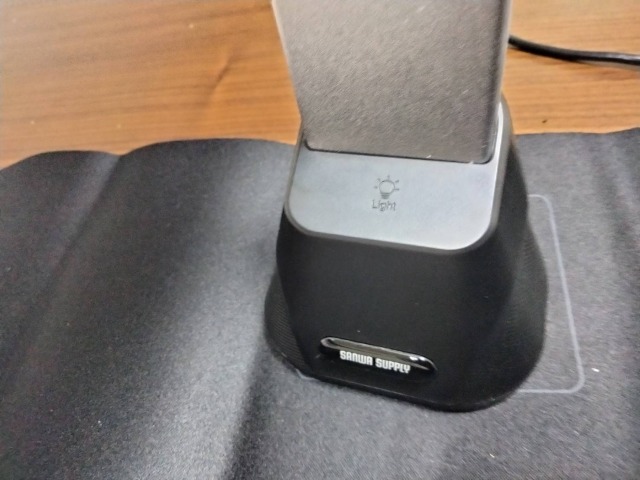
ライトのスイッチは、根元にあります。
専用マット
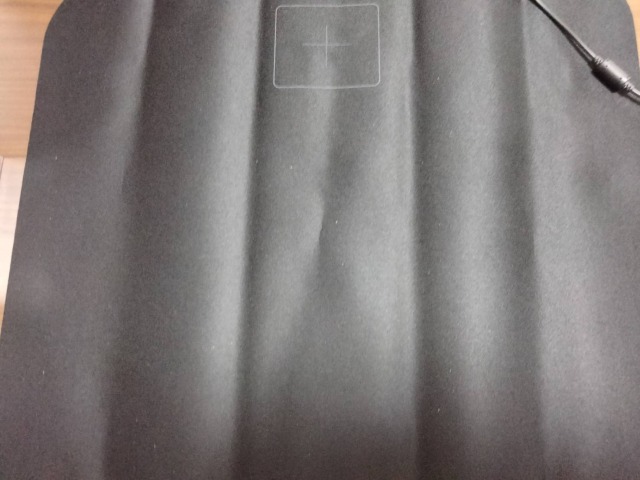
専用マットもついてきます。
柔らかいので、収納に便利です。
この写真ではしわしわになっていますが、平らにして置いておくとしわはだんだんなくなっていきます。
ポチップ
書画カメラ「CMS-V56S」を利用してみる
利用していきますが、最初はマイクを設定します。
マイクの設定
パソコンでコントロールパネル→ハードウェアとサウンド→サウンド。
録音タブのリストの中から「USBカメラ」を選択し規定値に設定。
詳しくは説明書に書いてあります。
Zoomで動作確認
オンライン家庭教師ではZoomで利用することが多いので、Zoomで動作確認します。
マイク設定
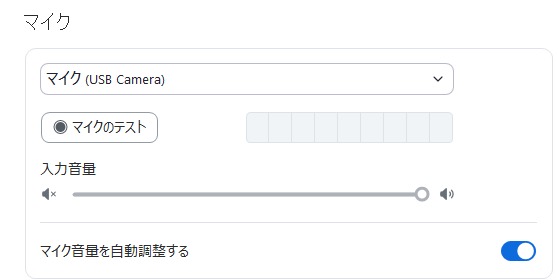
新規ミーティングを開き、オーディオ設定→オーディオ→マイクから、USB Cameraを選択。
人物撮影用カメラ(顔)
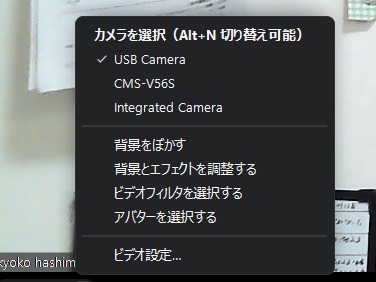
ビデオカメラマークの横のカメラを選択で「USB Camera」を選択。
ドキュメント用カメラ(手元)。
手元を映し出すには、ビデオカメラマークの横のカメラを選択で「CMS-V56S」を選択。
共有画面で共有する場合
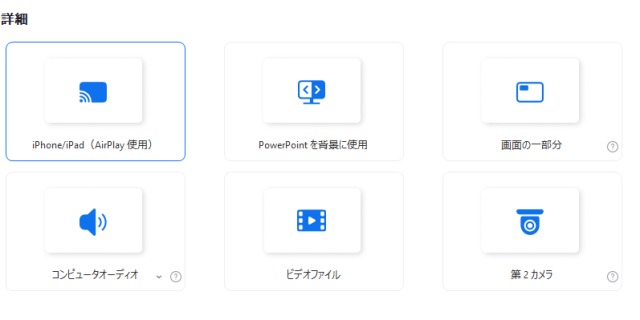
手元画像を共有する場合は、共有を選んだ後、詳細→第2カメラで手元画面が共有されます。
以上でZoomで利用できるはずです。
スキャンしてみる
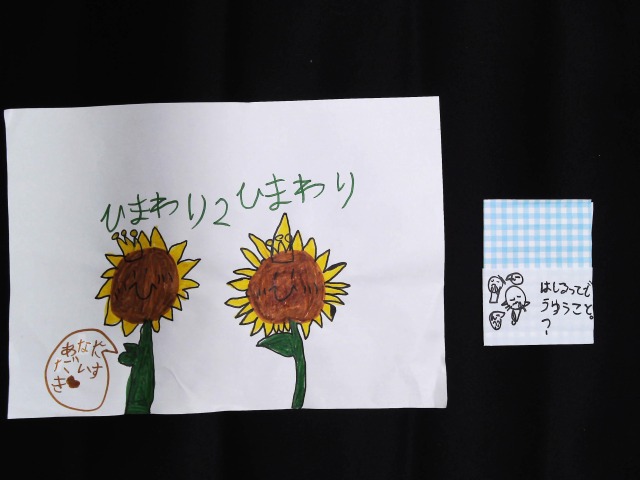
手元カメラで写真を撮る、スキャンする場合は、付属のCDをインストールします。
SANWA SNAPSHOTというアプリをインストールして開くと、スキャンができます(WINDOWSのみ)
トリミング機能がついているので、必要な画像部分だけを保存することができます。
また、上記のようなふたつの書類を並べて置いて「自動トリミング(マルチ)」でスキャンすると…。
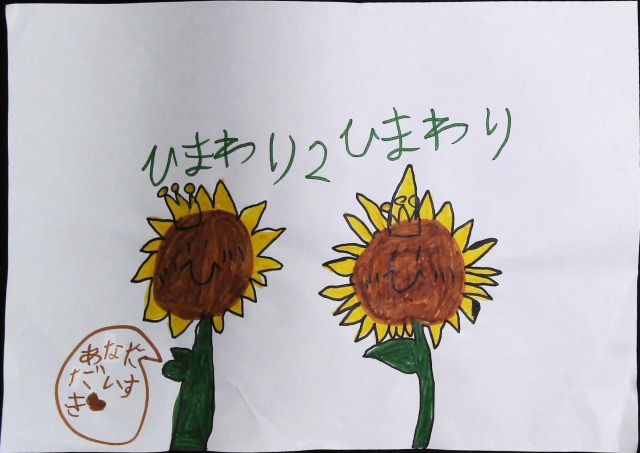
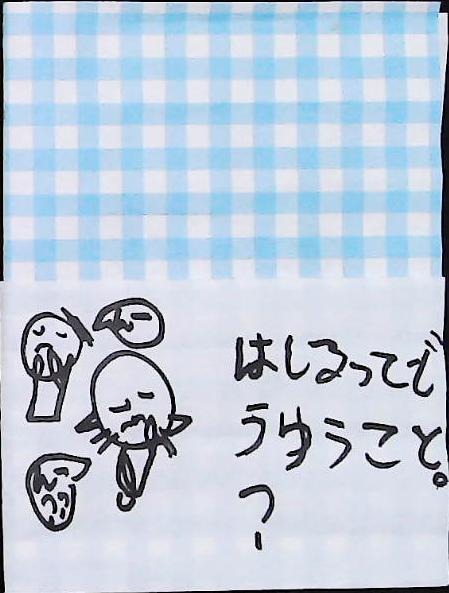
この2つの画像に分けてくれます。
とても便利です。
書画カメラを使う場面
オンライン家庭教師では、勉強しているときの手元を映して先生に見てもらうことで、リアルタイムのアドバイスをもらうことができます。
最初に用意するものとして、指示があるオンライン家庭教師サービスもあります。
そろばんなどは、特に手元を見てもらった方がやりやすいので、指定されることが多いですね。
オンライン家庭教師での勉強効率が飛躍的に上がることも期待できるのが、書画カメラです。
当サイトイチオシそろばん教室
まとめ:書画カメラ「CMS-V56S」は安くてオンライン家庭教師を始めるときに便利
オンライン家庭教師に興味があっても、初期費用が多くて書画カメラまで手が回らない…。
そんなこともあるかと思いますが、書画カメラ「CMS-V56S」なら今はお手頃価格で入手することができます。
※現在お手頃価格ではなくなりました
もう少しで販売終了になりそうな気配です。今のうちにゲットしましょう。
ポチップ
オンライン家庭教師対決まとめ
色々なオンライン家庭教師の各サービスについて、1対1で比較してみたい場合には、こちらの記事を参考にしてみてください。